按编号查找章节
直接输入章节编号,不必滚动列表。面对数千章的连载,这是最短的一条路。
章节列表,长按确认。
向下滚动
A 按键操作
短按与长按是两种操作。同一颗键在不同界面下的作用也不同,因此下面逐一列出各种情形。
设备上,前置的上键与下键以上下箭头表示,两颗侧键以左右箭头表示。本页使用同一套符号。
短按侧键
长按或其中一颗侧键
短按上键与下键
光标在当前列表中逐行移动。在有标签页的界面,光标环也会经过标签栏,因此任一标签页都只差一次按键。
长按或
长按确认
在支持收藏的书籍、文件夹或设置项上:收藏到收藏标签页。再次长按即取消收藏。
章节列表是例外。在那里长按确认会打开章节编号输入。
长按返回
设备在每个界面底部都会显示该界面的操作提示,无需记忆。
B 按自己的方式阅读
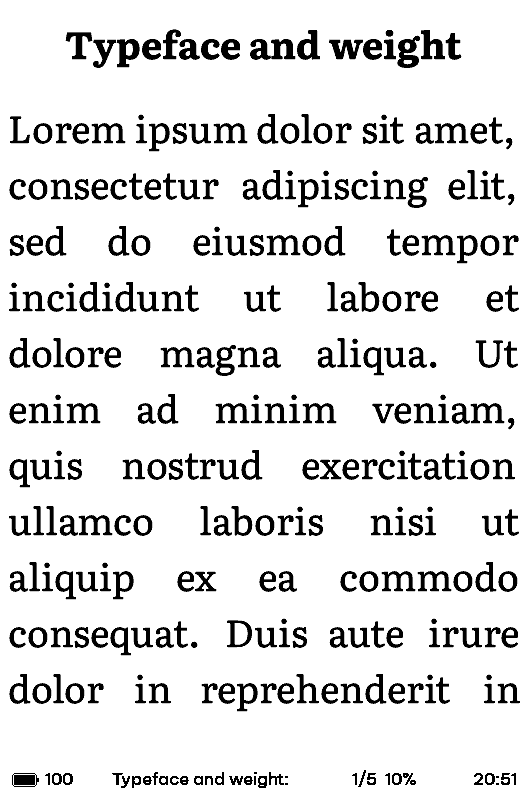
字号、字重与各种间距都在设备上的阅读菜单里调整,改一处看一处。
直接载入 TTF 或 OTF 文件以及字重仍属实验功能。下载包内预先生成的字体稳定可用;自行载入的字体则可能因文件不同而显示异常。
C 开机就能接着读
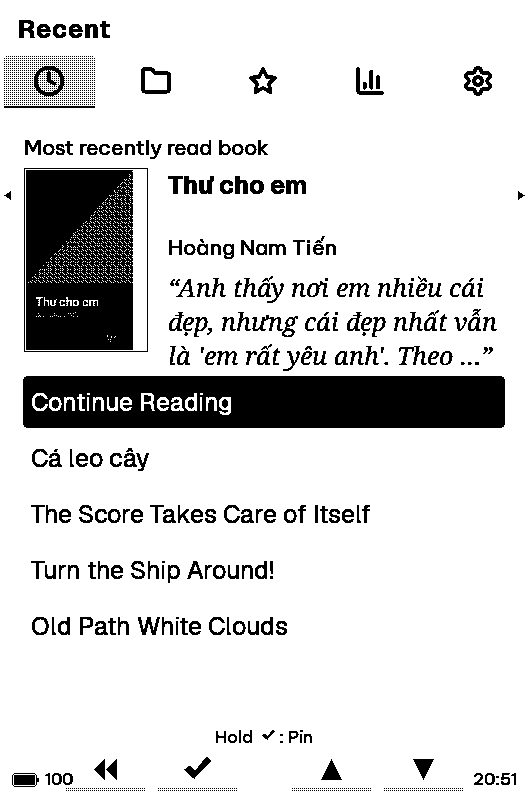
正常开机会进入主界面,光标已经停在继续阅读上。按一下确认,就回到上次停下的那一页。
D 还有什么
直接输入章节编号,不必滚动列表。面对数千章的连载,这是最短的一条路。
章节列表,长按确认。
书籍、文件夹与常用设置项共用一个标签页。收藏之后还可以调整顺序。
在想收藏的条目上长按确认。
总体数据、按书统计,以及根据真实阅读习惯得出的称号,每个称号都附有依据。
主界面的统计标签页。
遵循 KOReader 协议,可与其他设备以及 KOReader 应用配合使用。Tenor 在 kosync.tenor.vn 提供服务器。
设置,KOReader 同步。
用浏览器把书籍与字体传到设备,不必取出存储卡。设备会显示一组临时用户名与密码供输入。
设置,文件传输。
设备会查找新版本并从 cross.tenor.vn 下载,写入前校验证书与哈希值。
设置,固件更新。
可选择休眠时显示的内容,包括 tenor/cross 自带的图像与当前书籍的封面。本站也提供自制图像的生成器。
设置,休眠画面。
配对蓝牙 HID 翻页遥控器,无需触碰设备即可翻页。自 v1.0.4 起可直接在设置中启动,打开书籍时继续运行。 列表仅显示 HID 设备;只支持传统蓝牙的键盘不会出现。
设置,设备,蓝牙翻页器。
固件界面提供越南语、英语与简体中文。三种语言的文件传输网页列入 v1.0.3 计划。
设置,语言。
v1.0.4 已在 X3 硬件以及 X3、X4 模拟器上验证。本版本未验证 X4 硬件,X4 Pro 尚无发布版本。