Tìm chương bằng số
Nhập số để đến chương muốn đọc. Tiện khi đang đọc một bộ truyện dài và đã biết cần tìm chương nào.
Chọn chương > giữ nút Chọn.
Cuộn xuống
A Điều khiển bằng nút
Ngoài thao tác bấm, các bạn có thể giữ nút để ghim sách, sắp xếp tab hoặc di chuyển nhanh trong danh sách. Chức năng của từng nút thay đổi theo màn hình đang mở.
Hình minh hoạ vị trí nút trên X3. Trong hướng dẫn bên dưới, mũi tên lên xuống chỉ hai nút mặt trước; mũi tên trái phải chỉ hai nút bên hông.
Bấm nút bên hông
Giữ một nút bên hông
Bấm Lên hoặc Xuống
Di chuyển từng dòng trong danh sách. Ở màn có tab, các bạn cũng có thể dùng hai nút này để đưa con trỏ lên thanh tab.
Giữ Lên hoặc Xuống
Giữ Chọn
Ghim sách, thư mục hoặc mục cài đặt vào tab Yêu thích ở những màn có hỗ trợ. Giữ Chọn lần nữa trên mục đã ghim để gỡ.
Riêng ở màn Chọn chương, giữ Chọn để nhập số chương muốn đến.
Giữ Trở về
Dòng gợi ý ở cuối màn hình cho biết các nút đang dùng được và cách bấm. Từ v1.0.4, cú bấm rơi đúng lúc màn đang vẽ vẫn được ghi nhận, bấm dồn thì máy gộp lại vẽ một lần.
B Hiển thị trang sách
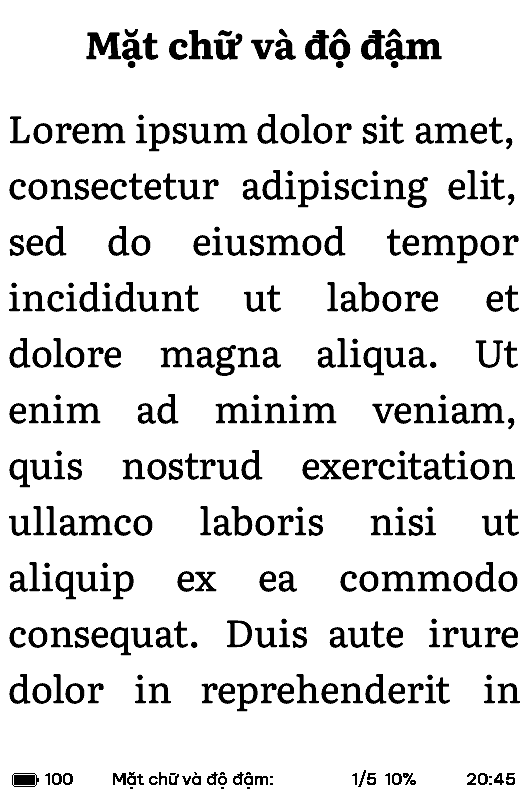
Mở menu khi đang đọc để chọn cỡ chữ, độ đậm, khoảng cách giữa các dòng và cách trình bày trang sách.
Tính năng nạp trực tiếp font TTF/OTF và chỉnh độ đậm còn thử nghiệm. Chất lượng hiển thị có thể khác nhau tuỳ font. Các bạn có thể bắt đầu với bộ font đi kèm gói tải.
C Sách gần đây
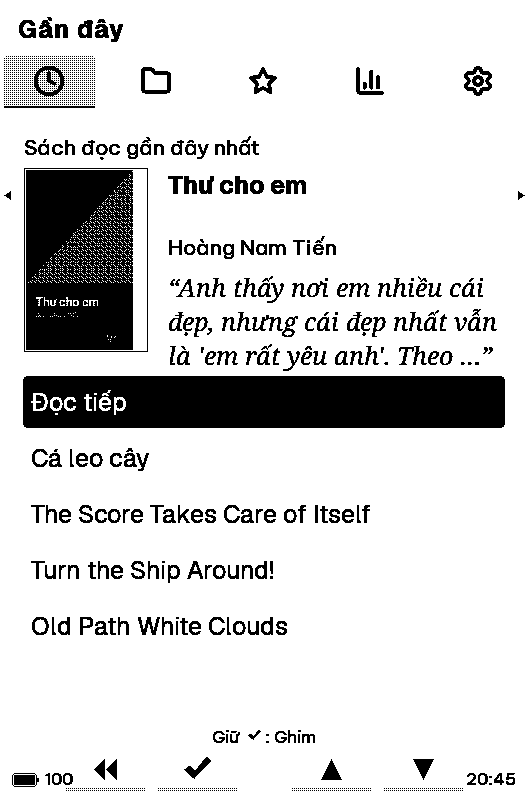
Cuốn đang đọc nằm ở đầu tab Gần đây. Chọn Đọc tiếp để mở lại sách ở vị trí đã lưu.
D Các tính năng khác
Nhập số để đến chương muốn đọc. Tiện khi đang đọc một bộ truyện dài và đã biết cần tìm chương nào.
Chọn chương > giữ nút Chọn.
Gom sách, thư mục và các mục cài đặt thường dùng vào một tab. Các mục đã ghim có thể sắp xếp theo thứ tự các bạn muốn.
Giữ Chọn trên mục muốn ghim.
Theo dõi thời gian đọc, lượt lật trang và thống kê của từng cuốn. Danh hiệu đi kèm điều kiện đạt để các bạn tiện theo dõi.
Màn hình chính > Thống kê.
Đọc tiếp cùng một tệp EPUB trên cross và KOReader khi dùng chung máy chủ, tài khoản và cách nhận dạng sách. Có thể dùng máy chủ kosync.tenor.vn của Tenor.
Cài đặt > Khác > Đồng bộ KOReader.
Dùng trình duyệt trên điện thoại hoặc máy tính để chép sách và font qua Wi-Fi. Địa chỉ truy cập cùng tên đăng nhập và mật khẩu tạm được hiển thị trên máy đọc sách.
Cài đặt > Gửi file.
Kiểm tra và tải bản firmware mới ngay trên máy qua Wi-Fi. Máy kiểm tra tệp tải về trước khi chuyển sang bản mới.
Cài đặt > Khác > Kiểm tra cập nhật.
Dùng ảnh của tenor/cross hoặc bìa cuốn đang đọc làm màn hình ngủ. Muốn dùng ảnh riêng, các bạn có thể chuẩn bị ảnh bằng Wallpaper builder.
Cài đặt > Hiển thị > Màn hình ngủ.
Ghép đôi điều khiển lật trang Bluetooth loại HID để lật trang mà không chạm máy. Từ v1.0.4 bật được ngay ở màn Cài đặt và vẫn chạy khi mở sách. Danh sách chỉ hiện thiết bị HID; bàn phím chỉ có Bluetooth Classic sẽ không thấy.
Cài đặt > Thiết bị > Bluetooth lật trang.
Chọn tiếng Việt, tiếng Anh hoặc tiếng Trung giản thể cho giao diện máy đọc sách.
Cài đặt > Thiết bị > Ngôn ngữ.
Bản v1.0.4 đã được kiểm tra trên máy X3 và phần mềm mô phỏng X3, X4. Khả năng hoạt động trên máy X4 thực tế còn cần kiểm chứng. X4 Pro chưa có bản phát hành.
Gói tải gồm firmware và bộ font. Chọn đúng dòng máy ở trang tải về để xem hướng dẫn cài đặt phù hợp.